01Empieza aquí
Auto
Elige un mood y deja que el conductor rote escenas elegibles y vídeo local mientras el motor visual responde a la fuente de audio elegida. Una escena lanzada a mano toma prioridad temporal.
Deja que el show avance en Auto, toca escenas y FX a mano o trae tus propias imágenes, logos, vídeos y GLSL. El público ve la composición; tú conservas los controles.
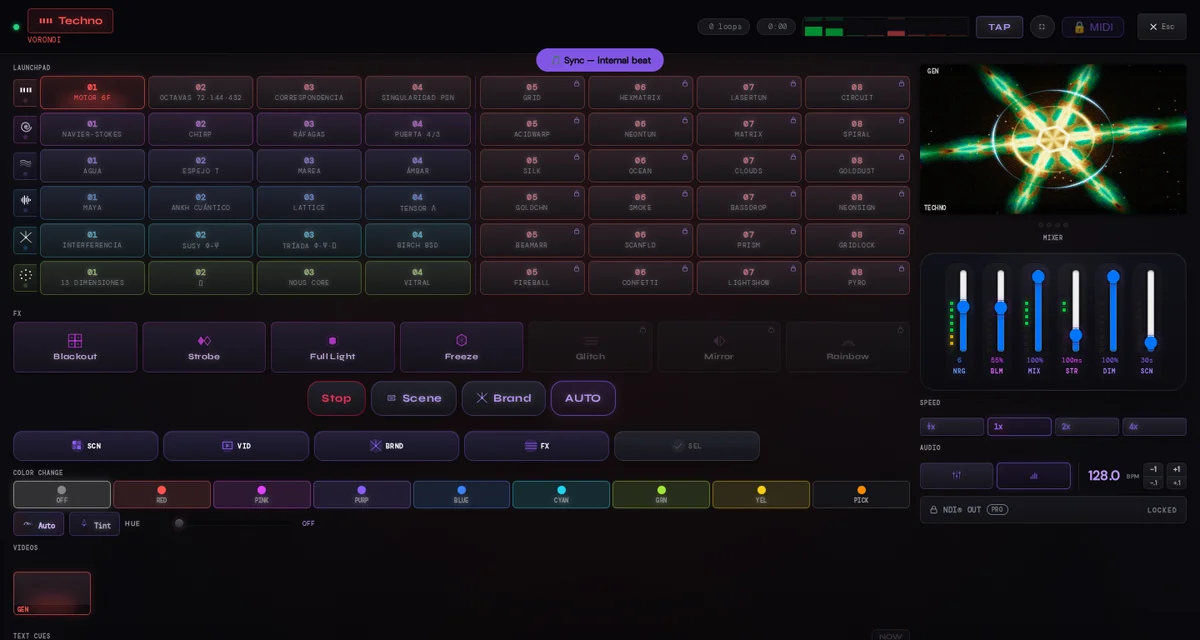
El Master mantiene a mano pads de escena, audio, capas, FX, textos y marca. Una superficie solo visual lleva la composición en directo sin la interfaz de control.
Es una disposición de salida, no una promesa de hardware. La forma de conectar y organizar una segunda pantalla depende del ordenador, sistema operativo, navegador y equipo de visualización usados.
Son tres profundidades del mismo instrumento en directo, no aplicaciones separadas. Un show puede moverse entre automatización y control directo.
Elige un mood y deja que el conductor rote escenas elegibles y vídeo local mientras el motor visual responde a la fuente de audio elegida. Una escena lanzada a mano toma prioridad temporal.
Lanza escenas, mezcla la composición, ajusta BPM, dispara estados de performance y FX, y añade texto o marca desde el Master. Web Pro puede mapear el conjunto MIDI actual del instrumento.
Usa una imagen o vídeo como visual principal o como capa separada y ajustable sobre el show. El GLSL propio entra por Shader Lab. Free ofrece un medio y un shader; Web Pro amplía cada banco a 21.
El Master en pantalla sigue siendo la superficie de referencia. MIDI Learn añade una ruta física hacia una lista finita y explícita de controles cuando WebMIDI está disponible y se concede permiso.
Mapea 48 pads de escena, 6 moods, 14 controles directos, 22 lanzadores de vídeo y 4 cues de texto. El grupo directo incluye escena siguiente, SHOW NOW, estados de performance, tres FX en directo y cinco parámetros continuos del Master.
Añade un JPG, PNG, GIF o vídeo desde el dispositivo. Cada medio puede quedarse en Normal dentro del bus A/B principal o convertirse en una Capa separada sobre la escena o vídeo. El GLSL propio entra por Shader Lab.
LumaDeck proporciona superficies solo visuales. La ruta final hacia un proyector, televisor, sistema de captura o stream sigue gobernada por el navegador, sistema y hardware del usuario.
Abre la composición en la superficie visual a pantalla completa de la app. El soporte del navegador y el permiso del usuario determinan si se puede ocultar la interfaz del sistema.
Abre una ventana solo visual y colócala en otra pantalla configurada. El permiso de popups y la disposición de pantallas del sistema operativo siguen siendo parte del montaje.
Usa la conexión y el adaptador que admitan el ordenador y la pantalla presentes. LumaDeck no detecta, certifica ni suministra esa ruta de hardware.
Envía el Master a una TV o receptor Google Cast compatible. Salida de vídeo 1920×1080, hasta 30 fps, sin audio. No requiere instalar otra app LumaDeck en la TV ni Output Bridge. La fluidez depende del emisor, receptor, contenido y red. Preparar Cast →
Publica el Master visual para OBS, vMix, Resolume u otro receptor NDI. Esta ruta requiere LumaDeck Output Bridge y el runtime NDI oficial instalados en el mismo equipo; el navegador no puede crear por sí solo la fuente nativa.
Antes del show: prueba el perfil exacto del navegador, el permiso de audio, el permiso MIDI si lo usas, la disposición de pantallas, el cable o adaptador y la entrada del proyector o capturadora. La compatibilidad pertenece al montaje completo, no a una afirmación universal. NDI® is a registered trademark of Vizrt NDI AB. ndi.video
Las cifras describen LumaDeck Web en el catálogo público actual. LumaDeck Pro es un producto separado.
Las guías profundizan en la preparación y el uso, incluidos los límites que importan antes de una sesión en directo.
Conexión desde el Master, solo vídeo y requisitos para comprobar antes del show.
Leer guía →El flujo Learn, las dianas actuales y los mapeos locales.
Leer guía →Carga GLSL, entiende las entradas reactivas y prueba en local.
Leer guía →Colócalo, anima su entrada y haz que responda al audio.
Leer guía →Retorno de audio, beat interno, BPM y nudge en la práctica.
Leer guía →Una checklist realista para la ruta de imagen antes de abrir puertas.
Leer guía →Instala el puente obligatorio, publica la fuente local y recíbela en tu flujo de vídeo.
Leer guía →Abre gratis el instrumento. Pasa a Web Pro cuando el show necesite el launchpad completo, MIDI, bancos locales mayores y configuración cloud de shows.
Abrir LumaDeck