AUTO escenas / Auto-scene
Preescucha automática de escenas. El AUTO del Máster tiene prioridad y apaga este reloj local.
LumaDeck Web · Revisado 2026-10-01
Visuales reactivos desde el navegador, tu marca y los textos de tu sesión. Empieza con Free y utiliza esta guía por tu cuenta o con ayuda de tu IA.
¿Buscabas un vídeo de visuales de dos horas para YouTube o tu sesión? Si necesitas una pantalla durante el directo, LumaDeck ofrece otra opción: escenas que se generan en tiempo real y pueden reaccionar a la música que recibe el navegador. Puedes añadir tu identidad y controlar las transiciones. Si necesitas entregar un MP4 o una intro renderizada, esta aplicación no exporta vídeo.
Abrir LumaDeck gratis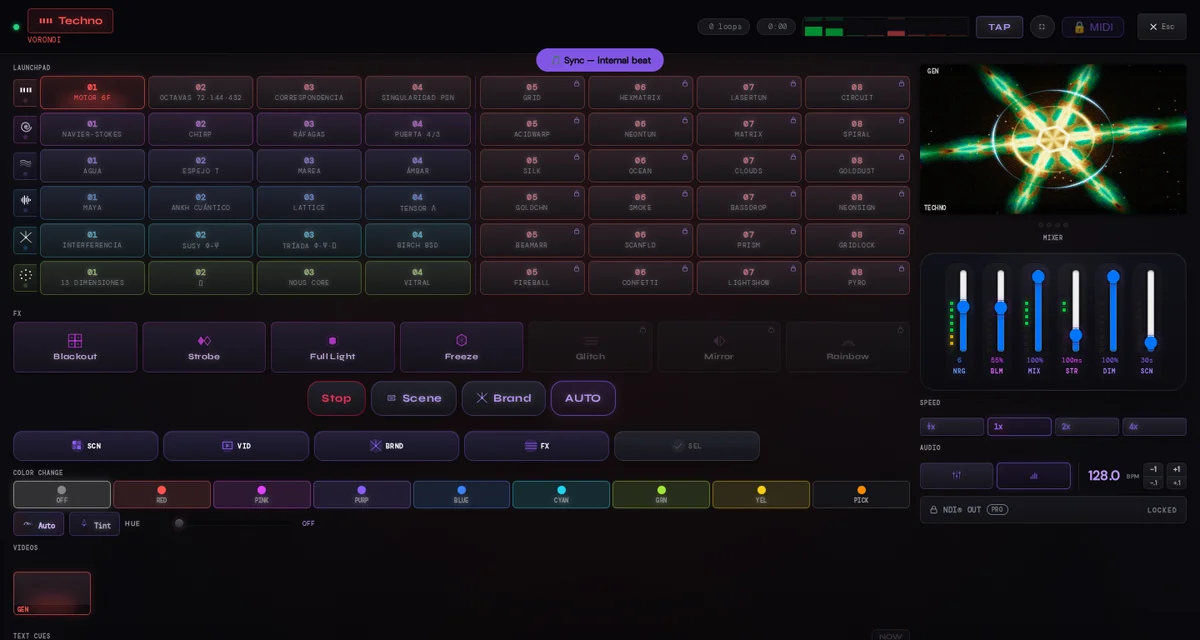
| Todos los controles | Free | Pro |
|---|---|---|
| Escenas incluidas | 48 | Las mismas 48; packs por separado |
| Pads | 24, cambios durante la sesión | 48, banco por cuenta |
| Imágenes y vídeos locales | 1 de hasta 15 MB | 21 de hasta 30 MB cada uno |
| GLSL propio | 1 | 21 |
| Texto, AUTO y reactividad | Sí | Sí |
| Guardar y recuperar shows | No | Sí |
| Watermark | Sí | No |
| Post FX Glitch/Mirror/Rainbow, MIDI Learn y NDI OUT | No | Sí |
Pro cuesta 9,99 €/mes o 79,99 €/año. Es una suscripción de capacidades: los packs se compran aparte. El catálogo total tiene 239 escenas y 20 packs. Free es utilizable sin registro; las ediciones de sus pads no se conservan como un show. Si Pro vence, se conservan los shows guardados pero se bloquea su utilización hasta recuperar Pro.
Elige y programa las escenas que acompañan la música.
Preescucha automática de escenas. El AUTO del Máster tiene prioridad y apaga este reloj local.
Duración solicitada por escena. El conductor del Máster decide el cambio en su rejilla de beats; no es una garantía de cambio exacto cada 0,33 s.
Cambio directo.
Interpolación entre escenas compatibles.
Transición con destello.
Preferencia de duración de entrada. El máximo efectivo se adapta a SCN: hasta 1 s permite como máximo 240 ms; por encima deja 760 ms estables, hasta el techo de 6000 ms.
Selecciona la familia visual. Un candado puede corresponder a contenido no comprado; Pro no incluye packs.
Dispara la escena asignada. El editor permite elegir entre escenas disponibles. Free: 24 pads de sesión; Pro: 48 pads y banco por cuenta.
Intensidad de respuesta visual; no es volumen de salida de audio.
Resplandor de la composición.
Mezcla entre escena y medio del bus principal. La CAPA se ajusta en su propio editor.
Carga tu material local y decide si ocupa la imagen principal o una capa.
Selecciona imágenes, vídeos o .luma locales. Free: 1 medio de hasta 15 MB; Pro: 21 de hasta 30 MB cada uno. El códec debe ser compatible con el navegador.
Vuelve al generador de escenas como visual principal.
Recorre los medios cargados.
Activa el recorrido secuencial de medios.
Alterna medios según su programación. El AUTO del Máster coordina el programa global.
Habilita cortes de vídeo asociados al beat.
Fundido entre medios del bus principal. Es distinto del morph de escenas.
Cadencia solicitada de medios; el conductor respeta sus reglas de duración y finalización.
El nombre dispara el medio. AUTO elige su participación; NORMAL ocupa el bus principal y CAPA lo superpone. AJUSTAR abre posición/estilo; retirar libera el medio de esta sesión.
Arrastra para colocar y usa tiradores para tamaño. Hay posiciones rápidas, centro, esquinas y lower third. La capa admite x/y de −0,2 a 1,2; ancho de 0,08 a 1,4 del máster.
Rotación −180…180°, opacidad 0…100%, mezcla Normal/Screen/Add y reactividad Off/Energy/Beat/Both. Mantiene proporciones; la transparencia del archivo ayuda a integrar logos.
Entrada Glow/Flash/Zoom/Slide/Wave/Glitch/Fade/Pulse; visible 3–30 s y repetición 10–120 s. Requiere PLAY y participación AUTO. OCULTAR retira la capa visible; LISTO cierra el editor.
Prepara nombres, mensajes y sus apariciones.
Nombre del artista, hasta 28 caracteres. Edita el borrador del cue seleccionado.
Nombre del evento o local, hasta 40 caracteres.
Cada línea tiene su propio selector de fuente. Usa las opciones presentes en el desplegable.
Tamaño del nombre del artista, combinado con el tamaño global.
Tamaño de la línea de evento.
Escala conjunta de ambas líneas.
Color por línea. Blanco recupera el color del mood.
Abre el degradado de esa línea: activar, color inicial, final y ángulo.
Efecto de entrada del texto. Es independiente del FX global del Máster.
Intervalo del texto automático.
Tiempo visible por aparición.
Selecciona, edita y organiza textos preparados. SHOW NOW dispara el cue seleccionado; SAVE CHANGES confirma su edición, no guarda el show cloud. Free conserva los cues durante la sesión; Pro los guarda localmente por cuenta.
Muestra el texto seleccionado ahora.
Confirma cambios del cue en edición. Guardar el show es una acción distinta.
Controla el show, su entrada de audio y la salida para el público.
Relación de aspecto: 16:9, 4:3, 21:9, 1:1 o 9:16. Comprueba el encaje en tu pantalla.
Auto, 1080 o 720. Auto ajusta recursos y demanda; las cifras de salida no garantizan detalle de origen ni rendimiento constante.
Selector de receptor compatible en la red local; vídeo sin audio. Free conserva watermark.
Oscurece el máster mientras actúa el control.
Destellos del máster. Control de actuación manual; no se activa mediante la asistencia inicial.
Luz plena del máster mientras actúa el control.
Congela el movimiento visual; no equivale a guardar el show.
FX global glitch sobre la composición.
Permite que el conductor utilice este efecto.
FX global mirror sobre la composición.
Permite que el conductor utilice este efecto.
FX global rainbow sobre la composición.
Permite que el conductor utilice este efecto.
Intervalo de destello; un valor menor produce cambios más rápidos.
Arranca o detiene el transporte del show. Algunos permisos requieren un gesto del usuario.
Avanza a la siguiente escena elegible.
Muestra la marca/texto configurado.
Conductor del show. Coordina dominios elegibles respetando configuración y actuación manual. Los chips SCN/LPS/TXT/FX eligen qué participa.
Elige micro o entrada disponible y concede permiso. Para Spotify u otro reproductor debe llegar su señal a esa entrada; no existe conexión automática a Spotify.
Fuente interna al BPM seleccionado. Sirve para programar sin micro; no está escuchando la canción.
Salida de vídeo con Output Bridge y runtime NDI en el mismo ordenador. Requiere Pro.
Ajuste fino del tempo interno.
Marca el tempo con golpes repetidos; también tecla T fuera de campos de texto.
Brillo final del máster. Un 0 deja la salida negra.
Selecciona un color de la paleta.
Selector de color personalizado.
Alternancia automática de color.
Aplica el tratamiento de color también al vídeo.
Posición en la rueda de tono, mostrada en grados (0–360°). OFF desactiva el desplazamiento; con Auto color encendido el fader sólo indica el valor y no toma control.
Dispara los medios ya cargados; el minimonitor muestra el máster compuesto.
Alterna la aparición automática del texto/marca.
Dispara la marca ahora.
Abre la salida separada o pantalla completa. El usuario coloca la ventana en la pantalla del público.
Guarda tu configuración, recupera shows y accede a herramientas adicionales.
Guarda configuración y referencias de medios en tu cuenta Pro. Los archivos permanecen locales. Actualiza el show cargado; un error no equivale a guardado.
Lista y recupera shows de tu cuenta Pro. Si faltan medios, selecciónalos de nuevo. Al caducar Pro se conservan los shows pero se bloquea su uso.
Carga GLSL propio desde el editor de pads. Free admite 1 shader propio; Pro 21. La biblioteca se conserva por cuenta en este navegador; sin iniciar sesión es temporal. Código y archivos permanecen locales.
Asigna controles MIDI compatibles a funciones del instrumento. Pro dispone de 94 destinos; los mapeos se guardan localmente por cuenta. El navegador y el dispositivo deben admitir MIDI.
Puedes usar esta guía en una conversación o pedir a un agente con navegador que te ayude sobre la página abierta. La conexión mediante herramientas del sitio depende del cliente y sus permisos. Las propuestas requieren confirmación visible y pueden afectar a una salida activa. Desactivar la asistencia o recargar retira el permiso. Tú seleccionas los archivos, concedes audio y decides los disparos en directo.
OpenAI documenta Site tools para ChatGPT Work y Codex en su navegador integrado. Su disponibilidad depende del modelo, versión, cuenta y permisos. LumaDeck ofrece esta conexión; su comprobación dentro de la aplicación de ChatGPT sigue pendiente.
Claude Code documenta conexión con Chrome. Kimi Code admite herramientas de navegador mediante MCP. Con acceso autorizado al navegador, un agente puede seguir esta guía y usar la interfaz normal. Eso no demuestra que descubra las herramientas WebMCP de LumaDeck: comprueba qué herramientas tiene en esa sesión.
Copia las instrucciones de abajo. Tu asistente puede explicar los pasos y ayudarte a elegir ajustes; tú los aplicas. No necesita una conexión especial para servirte de guía. Trabaja en el equipo del show: los logos y vídeos que tengas en otro ordenador no aparecen automáticamente.
Al activar la conexión permites que el asistente consulte textos, ajustes y nombres de medios de esta página. Las herramientas no entregan contraseñas, sesiones, archivos ni código GLSL. Consulta también la política de privacidad de la IA que utilices. La guía funciona sin activar la conexión.
Comprueba la entrada y sus permisos. SYNC genera su propio pulso. Spotify no se conecta automáticamente: la música debe llegar al micro o entrada elegida.
Comprueba que esté en CAPA y ajusta su tamaño/opacidad. La transparencia depende del archivo original.
Revisa AUTO del Máster, participación SCN y filas/pads elegibles. AUTO de Escenas es una preescucha distinta.
SCN limita la entrada: hasta 1 s, el morph efectivo no supera 240 ms. La preferencia se conserva para intervalos más largos.
Guardar shows requiere una cuenta Pro vigente. Un fallo de red se informa: conserva la sesión abierta y reintenta; no significa que se haya guardado.
Los archivos no se suben. Se reconectan si siguen accesibles localmente; de lo contrario, selecciónalos otra vez.
Comprueba Play, Blackout, DIM, medio seleccionado y conexión de salida. Prueba primero una escena Free en el monitor.