Tu primer show en LumaDeck: escenas, logo y textos
Esta noche hay sesión y quieres una pantalla que tenga algo que ver contigo. Vamos a preparar una base sencilla: escenas que cambian, el nombre de quien pincha y tu logo. Puedes probarla con Free; con Pro podrás guardar el show y recuperarlo otro día.
Abre LumaDeck en el navegador y ten a mano una imagen propia, preferiblemente un logo PNG con fondo transparente. Para este recorrido basta con un archivo de hasta 15 MB. Puedes preparar las escenas y los textos sin crear una cuenta; guardar y cargar shows requiere iniciar sesión con Pro vigente.
1. Escenas: elige el aspecto de la sesión
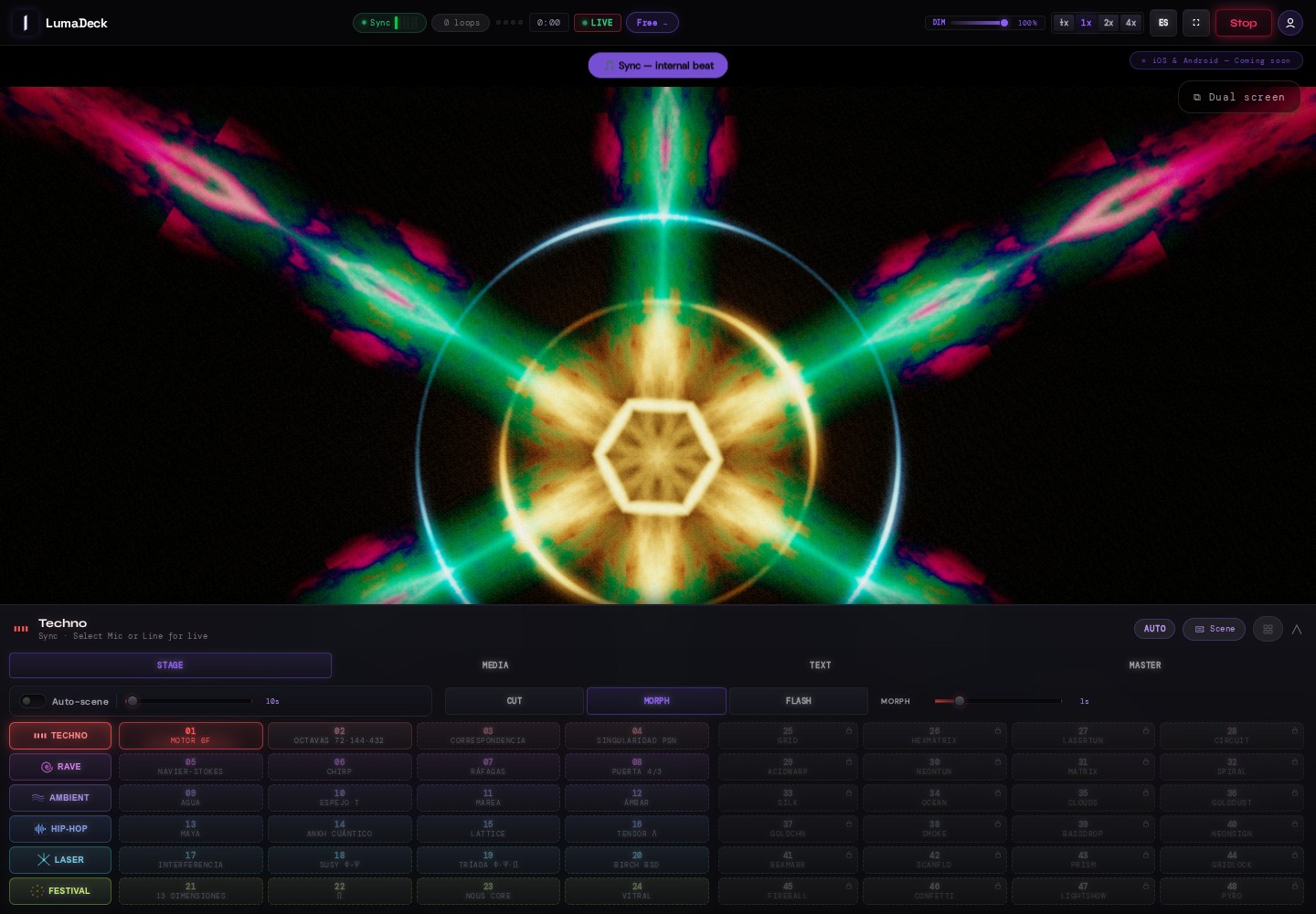
En Escenas / Stage, prueba los pads disponibles y las familias visuales, como Ambient o Techno. Si quieres cambiar una asignación, abre el editor del pad y elige una escena que tengas disponible. Empieza con pocas que combinen entre sí. Un candado puede indicar contenido que se compra aparte: Pro amplía capacidades, pero no incluye todos los packs.
Como primera prueba, pon la duración SCN en 10 segundos, elige Morph y ajusta su fader a 1 segundo. Son valores de partida para observar los cambios. El morph de escenas es distinto del crossfade entre vídeos. Puedes afinar ambos después.
2. Máster: decide de dónde viene el pulso
Para preparar el show sin conectar nada, usa SYNC en Máster. Genera un pulso interno al BPM que elijas; no está escuchando la canción. Si quieres respuesta a música real, abre Audio, elige el micrófono o la entrada de línea disponible y concede el permiso cuando el navegador lo pida.
Comprueba que la música llega a esa entrada. Tener Spotify u otro reproductor abierto no lo conecta automáticamente. LumaDeck analiza el sonido y mueve la imagen; no reproduce tu música. Si falta señal, sigue la guía de retorno de audio antes de subir la reactividad.
3. Medios: coloca tu logo sobre la escena
En Medios / Media, pulsa Cargar / Load y selecciona el archivo. En su fila, cambia NORMAL a CAPA / LAYER y abre AJUSTAR / ADJUST. Colócalo en una esquina, reduce su tamaño y comprueba que deja respirar la imagen. La transparencia depende del archivo original.
Prueba primero la reactividad Off; después puedes comparar con Energy. Para que la capa aparezca de forma periódica, revisa su participación AUTO, el tiempo Visible y Mostrar cada / Show every, con PLAY activo. La guía del logo reactivo desarrolla ese ajuste.
Free admite un medio: si lo ocupas con el logo, ese es tu espacio disponible. Pro permite hasta 21 imágenes o vídeos de 30 MB cada uno. Son elementos que organizas dentro del show; no 21 capas simultáneas.
4. Texto: prepara el artista y la noche
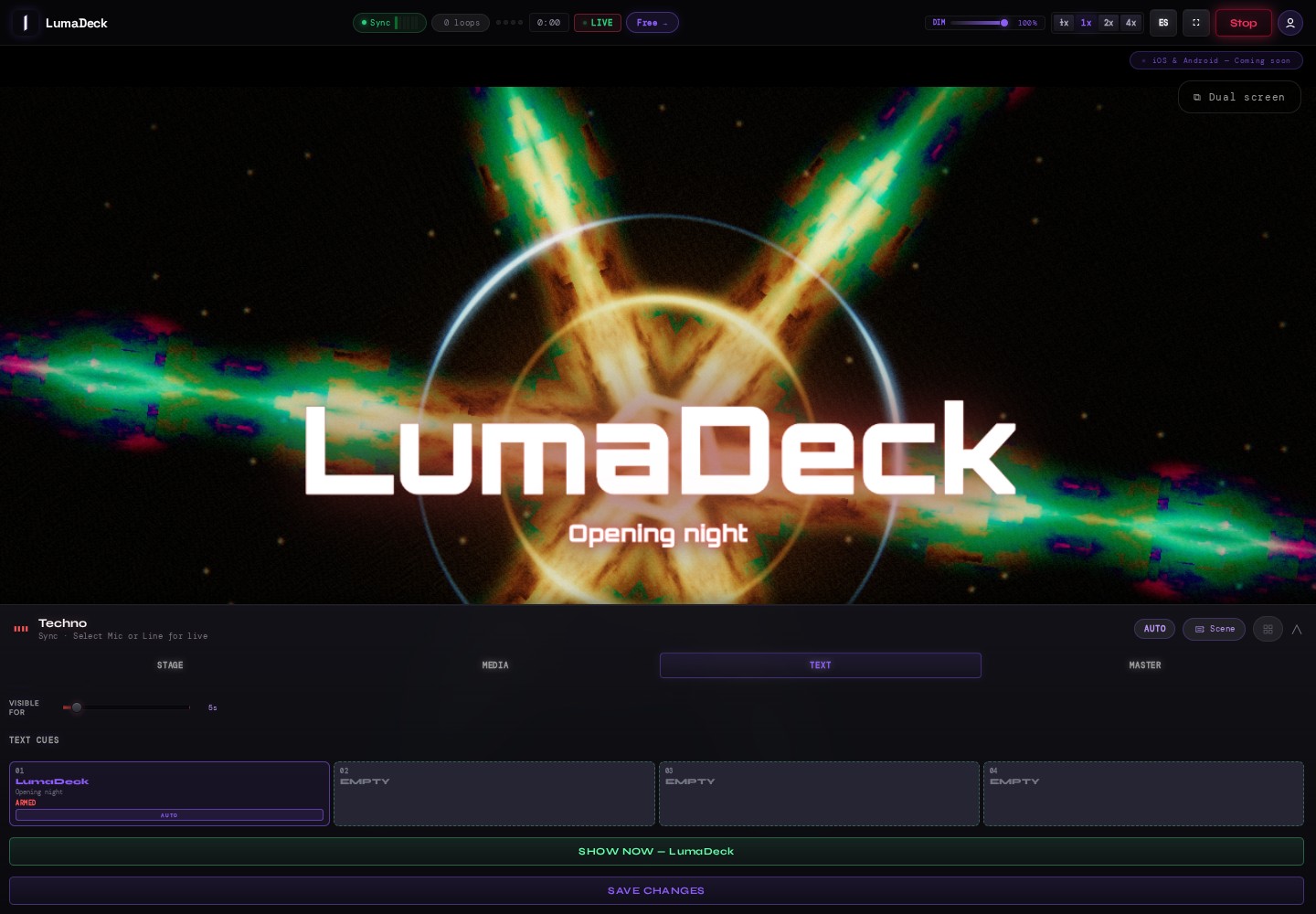
En Texto / Text, escribe el nombre en DJ name y la sala o sesión en Event / Venue. Por ejemplo, «LumaDeck» y «Opening night», como en la captura. Ajusta tamaño y tipografía y pulsa un hueco EMPTY de TEXT CUES para crear tu primer cue. Para editarlo después, selecciónalo, modifica los campos y pulsa SAVE CHANGES.
SHOW NOW permite verlo sobre la imagen. Míralo desde cierta distancia: debe poder leerse sin tapar lo que ocurre detrás. SAVE CHANGES guarda esa edición del texto; todavía no has guardado un show en tu cuenta.
5. Pon AUTO a trabajar con tus reglas
Abre Máster / Master, comprueba que el transporte esté en Play y activa su AUTO. El chip SCN permite participar a las escenas; revisa también qué filas y pads están habilitados para el programa. Deja que recorra varias escenas y corrige las que desentonen.
El AUTO de Escenas sirve para preescuchar; el de Máster coordina el show y tiene prioridad. Sus chips eligen qué participa. Añade medios y texto automático cuando ya te guste el recorrido básico. El conductor programa los cambios sobre su rejilla de beats: SCN es una duración solicitada, no un cronómetro que garantice un corte exacto. Tienes más detalle en la guía de AUTO.
6. Con Pro, guarda y comprueba tu show
Inicia sesión con tu cuenta Pro, abre el menú de usuario y pulsa Guardar show / Save show. El primer guardado toma como nombre el artista y el evento que has preparado. Espera el mensaje de confirmación y comprueba que aparece en My Shows. Si se informa de un error, conserva la sesión abierta y reintenta: ese error no confirma un guardado.
Para recuperarlo, entra en la misma cuenta, abre My Shows y selecciona su tarjeta. Si guardas después de cargar un show, actualizas ese show. Al terminar nuevos ajustes, vuelve a guardar para conservarlos.
El show conserva configuración y referencias de medios. Los archivos no se suben. Mantén tu carpeta de imágenes y vídeos: si cambias de equipo o el navegador ya no tiene acceso a ellos, tendrás que seleccionarlos de nuevo cuando se soliciten. Tras recuperarlo, comprueba también la entrada de audio y la salida de pantalla del equipo actual.
Ábrela con la cuenta del correo destinatario, confirma el correo si te registras y pulsa «Activar mis 30 días de Pro». El periodo empieza con esa activación; abrir el enlace no lo consume. Revisa la fecha de finalización que muestra la página. El canje no pide tarjeta ni crea una suscripción o cobro automático. Si al terminar no tienes otro derecho Pro vigente, vuelves a Free: los shows se conservan, pero necesitas Pro para utilizarlos de nuevo. La invitación es personal; esta guía no concede una prueba por sí misma.
7. Ensáyalo en la pantalla del público
Desde Máster, Dual screen abre una salida separada. Coloca esa ventana en la pantalla conectada al equipo y comprueba el formato y la legibilidad. Mantén el navegador y el show funcionando. La guía del portátil a la pantalla explica ese recorrido.
- Hay una escena visible y los cambios tienen el ritmo que quieres.
- El logo y los textos se leen desde donde estará el público.
- La fuente de audio elegida recibe música, o has decidido trabajar con SYNC.
- Has probado cargar el show guardado y recuperar sus medios, si tienes Pro.
Free incluye 48 escenas, 24 pads, AUTO, textos y reactividad, con marca de agua. La edición de pads y cues sirve para la sesión actual; guardar y recuperar shows es una capacidad Pro. LumaDeck ejecuta el show en el navegador: no graba ni exporta un vídeo.
Cuando quieras afinar un control, consulta la guía completa de usuario. También puedes compartirla con tu asistente de IA y pedirle que te acompañe paso a paso con el equipo que tienes.
Prepara tu primera sesión
Empieza por unas escenas y un texto. Añade el resto cuando te guste cómo se ve.
Abrir LumaDeck Free