De la tablet a la tele con Google Cast
Con LumaDeck en tu tablet Android llevas el control en la mano y el máster en la pantalla grande. La tele muestra solo la imagen —escenas, vídeos, capas, textos y FX—, sin botones ni paneles. Así se hace, paso a paso.
Antes de empezar
- Una tele con Google Cast integrado o un receptor Google Cast conectado a ella.
- La tablet y la tele, en la misma red Wi-Fi.
- La tele encendida y, si usas un receptor externo, en su entrada. No hay que instalar nada en la tele.
- LumaDeck instalado en la tablet. Si aún no lo tienes, mira cómo instalar LumaDeck en Android.
Envía el máster en cinco pasos
- Prepara la escena o el show que quieres enseñar y abre la pestaña MASTER.
- Pulsa el icono de Cast, junto a Enviar a pantalla.
- Elige tu tele en la lista de Google.
- Mira el estado: pasa por Conectando y Esperando imagen. Cuando lee Vídeo confirmado junto al nombre de la tele, la imagen está llegando. Comprueba la tele de todos modos: es lo que ve el público.
- Para terminar, pulsa Desconectar.
Si el show estaba parado, LumaDeck lo pone en marcha al empezar a enviar, para que la tele no reciba una imagen quieta. Si en algún momento ves Sin imagen, pulsa Reintentar.
Qué ve el público
La tele recibe solo el máster, en una imagen de 1920×1080. Pads, faders, pestañas y menús se quedan en la tablet: puedes cambiar de escena, lanzar un vídeo o sacar un texto sin que nadie vea los controles.
El formato lo eliges en Formato del programa, en la misma pestaña MASTER. Con 16:9 la imagen llena una tele normal. Con 9:16, el formato vertical, la tele lo muestra entero y centrado, con bandas negras a los lados. El 4:3 y el 1:1 también llevan bandas a los lados; el 21:9, más ancho que la tele, las lleva arriba y abajo. Nada se recorta ni se estira.
LumaDeck no envía sonido a la tele: escucha la música para reaccionar, y el sonido sigue saliendo por tu equipo de siempre.
Pantalla completa en la tablet
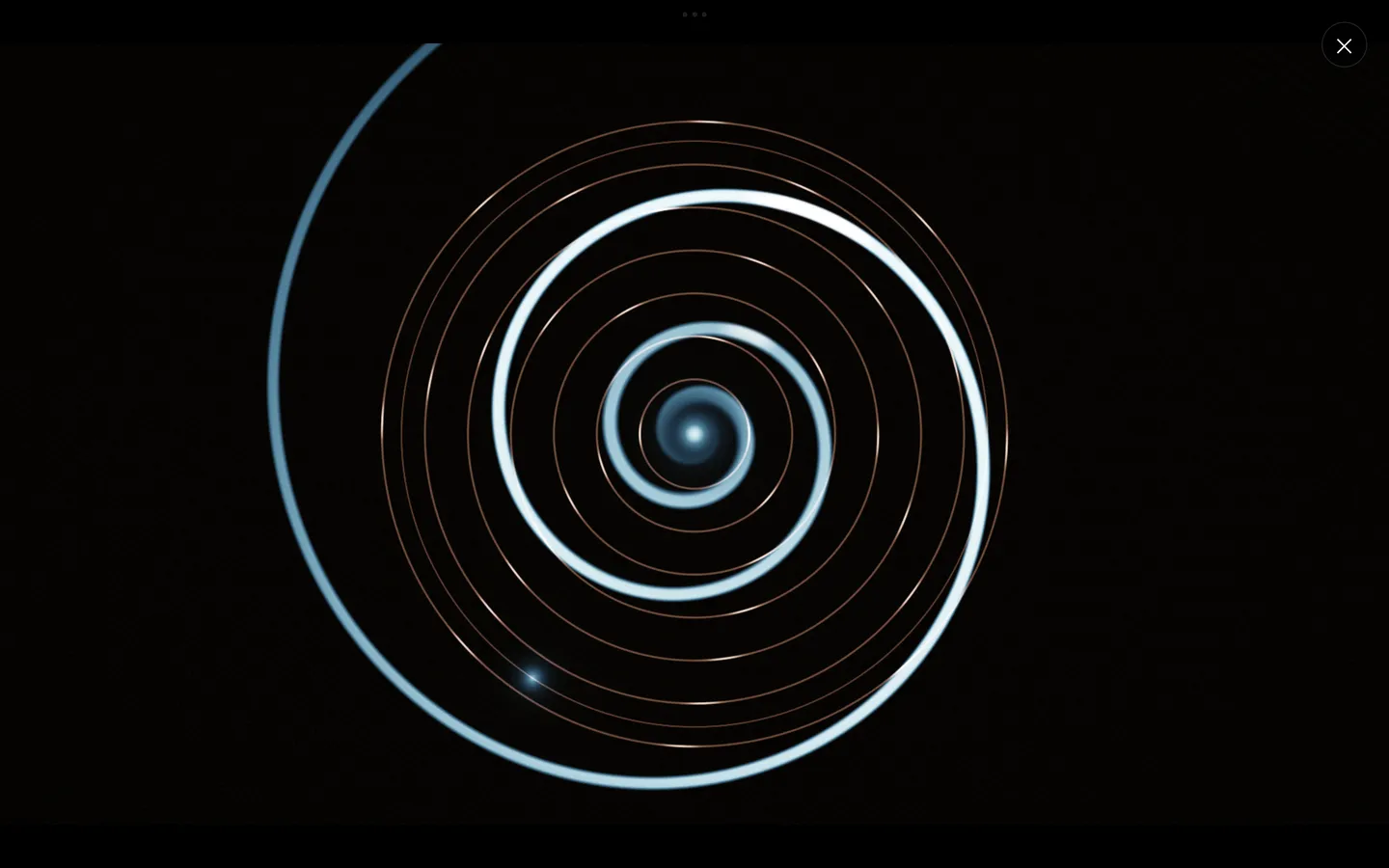
Si además quieres ver el máster a pantalla completa en la propia tablet, pulsa ⛶ en la barra superior. La ✕ para salir se oculta sola a los 3 segundos, así no tapa la imagen; toca la pantalla para que vuelva y púlsala, o sal con un doble toque.
Consejos para que vaya fino
- Misma Wi-Fi siempre. Si la tele no aparece en la lista, comprueba que está encendida y conectada a la misma red que la tablet.
- Mejor una tablet que un teléfono antiguo. La imagen se genera en el dispositivo y se envía a la vez: un equipo con más potencia la mantiene más fluida.
- Deja LumaDeck abierto en la tablet durante el show: la imagen de la tele sale de ella.
- Prueba antes de abrir puertas con tu contenido real: escenas, tus vídeos, el logo y los textos. La conexión añade un pequeño retardo; míralo en tu tele.
¿Trabajas desde el ordenador? La guía de Google Cast para LumaDeck Web explica la misma salida desde el navegador. Para cada control, consulta la guía completa.
Prepara tu tele antes del show
Abre LumaDeck, elige tus escenas y comprueba la conexión con tu equipo.
Abrir LumaDeck